
C’Pro STI ist die Online-Plattform, die im beruflichen Bereich genutzt wird, um den Erwerb von Kompetenzen der Lernenden zu verfolgen. Egal, ob Sie Lehrer, Schüler oder Unternehmensmentor sind, der Zugang erfolgt über eine für jede Einrichtung spezifische URL und persönliche Anmeldedaten. Verbindungsprobleme entstehen selten durch komplexe technische Probleme: Sie liegen fast immer im Vorfeld, bei der Aktivierung des Kontos oder der Eingabe der Anmeldedaten.
Warum die Verbindung zu C’Pro STI bereits vor der Eingabe des Passworts blockiert ist
Bevor Sie Ihre Anmeldedaten eingeben, müssen Sie bereits die richtige Seite erreichen. Jede abonnierte Einrichtung hat eine einzigartige URL in der Form www.cpro-sti.fr/[UAI], wobei die UAI dem Code der Einrichtung entspricht. Wenn Sie eine generische URL oder die eines anderen Gymnasiums eingeben, wird die Seite nicht angezeigt oder es wird ein Fehler angezeigt.
Der zweite häufige Blockierungspunkt betrifft den Browser. Die offizielle Dokumentation rät dringend von jedem Browser ab, der nicht Chrome oder Firefox ist. Bei Safari, Edge oder einem im Smartphone integrierten Browser sind Anzeigeprobleme oder blockierte Funktionen häufig.
Haben Sie schon einmal eine leere Seite gesehen, nachdem Sie auf “Anmelden” geklickt haben? Das Vorhandensein eines Netzwerk-Proxys oder eines Antivirenprogramms mit zu strengen Regeln kann ebenfalls das Laden der Anwendung verhindern. Dies ist ein typischer Fall in Schulen, wo das Netzwerk oft gefiltert wird. Wenn Sie von zu Hause aus arbeiten und das Problem weiterhin besteht, deaktivieren Sie vorübergehend die Browsererweiterungen, die Skripte blockieren.
Zusammenfassend lässt sich sagen, dass vor dem Gedanken an das Passwort drei Überprüfungen erforderlich sind:
- Die eingegebene URL entspricht dem UAI Ihrer Einrichtung, das von der Verwaltung oder dem DDFTP, der für die Fachrichtungen zuständig ist, übermittelt wurde
- Der verwendete Browser ist Chrome oder Firefox und auf dem neuesten Stand
- Kein Proxy, Antivirenprogramm oder Erweiterung blockiert die Anfragen an den Server C’Pro STI
Um das vollständige Verfahren besser zu verstehen und sich mit Collectif pour l’Emploi bei C’Pro anzumelden, begleitet ein detaillierter Leitfaden jeden Schritt des Authentifizierungsprozesses.
Anmeldedaten C’Pro STI: Format des Logins und ursprüngliches Passwort
Das Format der Anmeldedaten folgt einer einfachen, aber strengen Logik. Der Login hat in der Regel die Form vorname.nachname in Kleinbuchstaben, begrenzt auf 20 Zeichen. Leerzeichen im Vor- oder Nachnamen werden durch Bindestriche ersetzt. Ein Benutzer namens Jean Pierre Durand würde sich also mit “jean-pierre.durand” anmelden.

Für die erste Anmeldung eines Schülers entspricht das Passwort dem Geburtsdatum im Format ttmmjjjj. Eine Person, die am 5. März 2007 geboren wurde, verwendet also “05032007”. Dieses temporäre Passwort ist absichtlich einfach gehalten, um den ersten Zugang zu erleichtern.
Für Lehrer und Mitarbeiter werden die Anmeldedaten vom C’Pro STI-Administrator der Einrichtung bereitgestellt. Das ursprüngliche Passwort kann je nach lokaler Konfiguration variieren. Wenn Sie es nicht erhalten haben, ist die Person, die Sie kontaktieren sollten, der im Gymnasium benannte Ansprechpartner, nicht der nationale Support als erste Anlaufstelle.
Nach dieser ersten Anmeldung ändern Sie sofort Ihr Passwort. Ein Passwort, das auf einem Geburtsdatum basiert, ist von jedem Klassenkameraden erratbar. Wählen Sie eine Kombination aus mindestens acht Zeichen, die Buchstaben und Zahlen kombiniert.
Diagnose, wenn das korrekte Passwort nicht funktioniert
Sie geben die richtigen Anmeldedaten ein, klicken und es passiert nichts. Dieses Szenario ist häufiger als ein einfaches Vergessen des Passworts. Mehrere unterschiedliche Ursachen sollten der Reihe nach überprüft werden.
Ein Konto, das nicht einer Klasse oder einer aktiven Sitzung zugeordnet ist, kann die Authentifizierung verhindern, selbst wenn die Anmeldedaten technisch korrekt sind. Der Administrator muss Ihr Profil einer Gruppe in der Anwendung zugeordnet haben. Ohne diese Zuordnung führt die Anmeldung zu einer leeren Seite oder einer wenig aussagekräftigen Fehlermeldung.
Cookies und der Cache des Browsers sind eine weitere Quelle für stille Blockierungen. Wenn Sie sich an einem anderen Arbeitsplatz angemeldet haben oder eine vorherige Sitzung nicht ordnungsgemäß geschlossen wurde, kann der Server eine neue Authentifizierung ablehnen. Leeren Sie den Cache, löschen Sie die Cookies, die mit der Domain cpro-sti.fr verbunden sind, und versuchen Sie es erneut.
Je nach Akademie variieren die Anmeldeverfahren zwischen direktem Zugang über die URL und dem Zugang über ein ENT-Portal. Einige Einrichtungen leiten zu einem regionalen ENT oder zu EduConnect weiter, bevor sie C’Pro STI erreichen. In diesem Fall kann die Blockierung vom Zwischenportal und nicht von C’Pro STI selbst kommen. Überprüfen Sie bei Ihrer Einrichtung, welcher Zugangsweg aktuell ist.
Navigation in C’Pro STI nach der Anmeldung: Orientierung für Lehrer und Schüler
Nach der Anmeldung teilt sich die Benutzeroberfläche in zwei Navigationsbereiche auf. Die obere blaue Leiste gibt Zugang zu den Kontoeinstellungen, zur Unterstützung und zur Abmeldung. Die weiße Leiste direkt darunter bündelt die pädagogischen Funktionen: Kompetenzbilanzen, pädagogische Szenarien, Bewertungen, Praktikumszeiten.
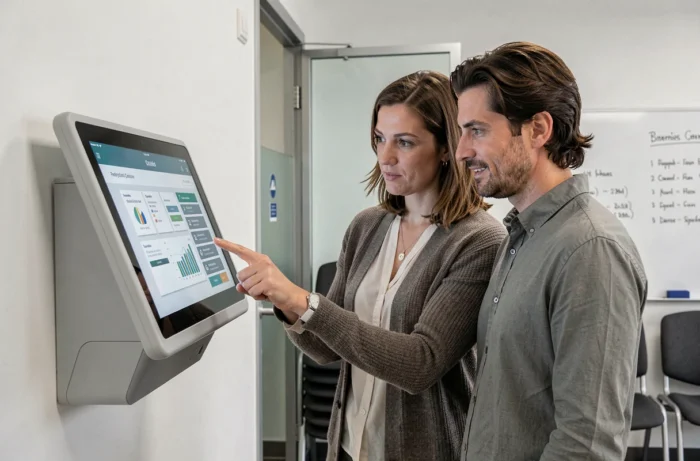
Für einen Lehrer ermöglicht das Menü “Klassen” den Zugriff auf die Liste der zugeordneten Lernenden und die Verfolgung ihrer Fortschritte. Das Dashboard für Lernende bietet eine Übersicht über die validierten, laufenden oder nicht bewerteten Kompetenzen. Auch von diesem Bereich aus werden die Bilanzen und das schulische Leistungsheft des beruflichen Gymnasiums (LSL Pro) verwaltet.
Für einen Schüler ist der Bereich eingeschränkter. Er gibt Zugang zum Portfolio der in Unternehmen durchgeführten Aktivitäten, zu den Bewertungen und zu den Bescheinigungen über erworbene Kompetenzen. Die Anzeige kann anfangs begrenzt erscheinen: Das ist normal, sie erweitert sich im Laufe der von den Lehrern eingegebenen Bewertungen.
- Das Menü “Ressourcen” zentralisiert die Dokumente und Zertifizierungsraster, die mit Ihrem Fachbereich verbunden sind
- Das Menü “Bilanzen” zeigt den Gesamtfortschritt der Kompetenzen nach Block an
- Das Menü “Unterstützung” ermöglicht es, eine Nachricht an den Support zu senden, wenn ein Problem nach Ihren Überprüfungen weiterhin besteht
Ein letzter oft vernachlässigter Punkt: denken Sie daran, sich am Ende der Sitzung abzumelden, insbesondere an einem gemeinsam genutzten Arbeitsplatz im Computerraum. Eine offene Sitzung zu lassen, gefährdet Ihr Konto und kann Authentifizierungsprobleme für den nächsten Benutzer verursachen.